So fügen Sie RIVUS360 in Claude als Konnektor hinzu. Die Schritte gelten für die Desktop-App (macOS und Windows) und für claude.ai im Browser. Die Einrichtung dauert etwa zwei Minuten.
Sie brauchen dafür die Adresse Ihres Connectors, zum Beispiel https://ihrefirma.rivus360.de/mcp – siehe KI-Connector einrichten.
1. Konnektoren öffnen
Öffnen Sie in Claude unten links das Menü mit Ihrem Namen und wählen Sie Einstellungen → Konnektoren. Im Browser geht das auch direkt über claude.ai → Einstellungen → Konnektoren.
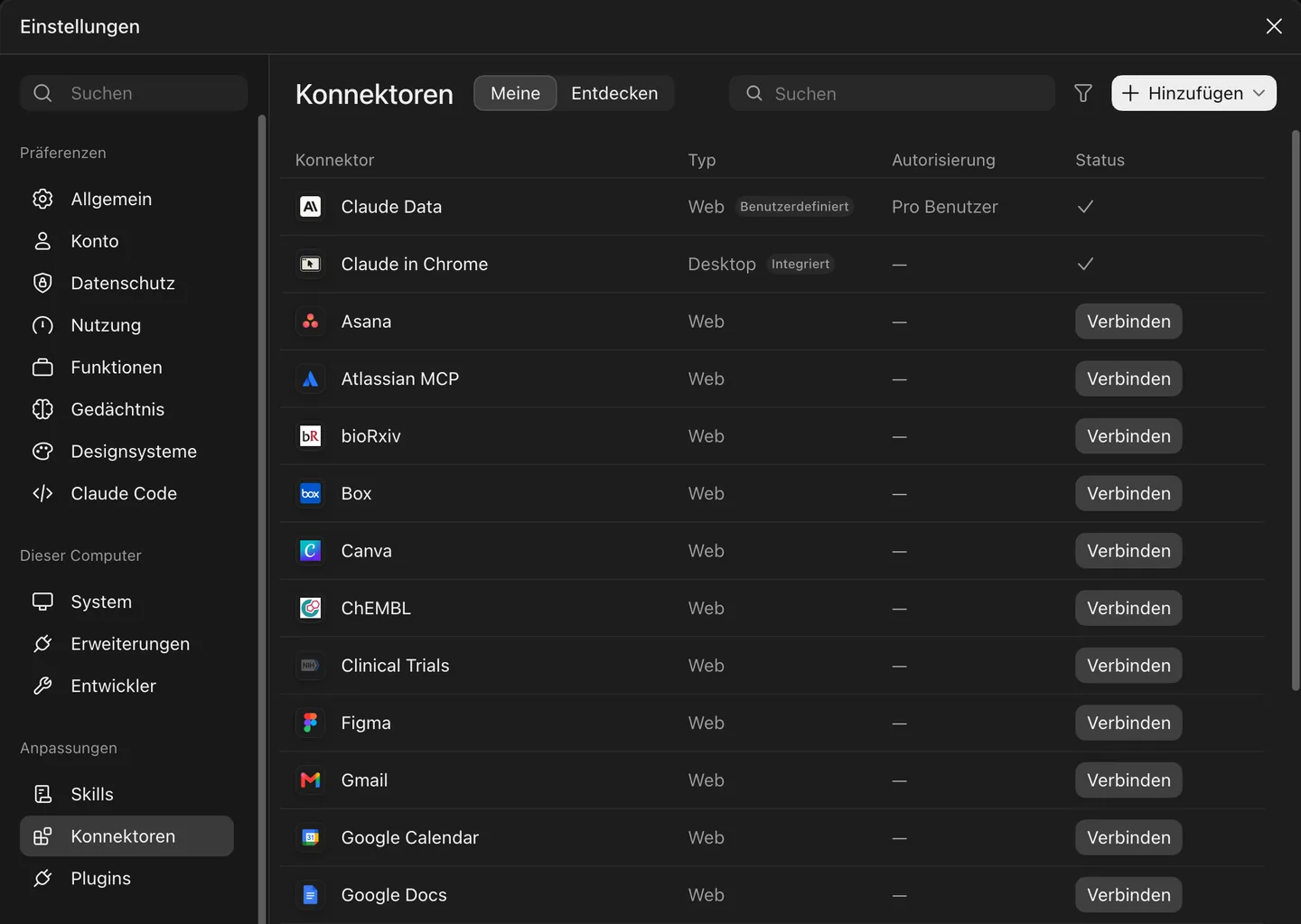
Klicken Sie oben rechts auf Hinzufügen und wählen Sie Benutzerdefinierten Konnektor hinzufügen.
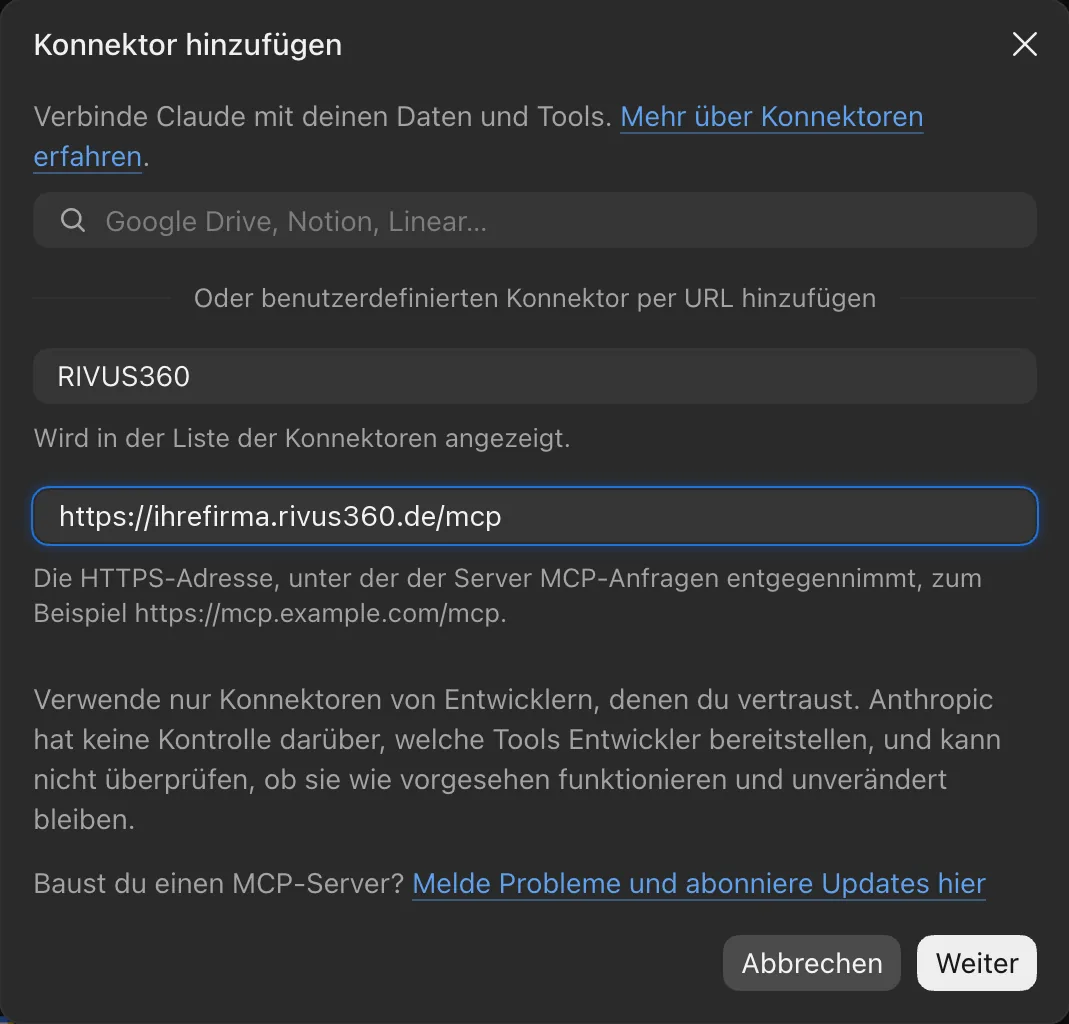
2. Name und Adresse eintragen
- Name:
RIVUS360– so erscheint der Konnektor später in Claude. - URL: die Adresse Ihres Connectors, z. B.
https://ihrefirma.rivus360.de/mcp.
Achten Sie auf https:// am Anfang und /mcp am Ende. Dann Weiter.
3. Anmeldeart übernehmen
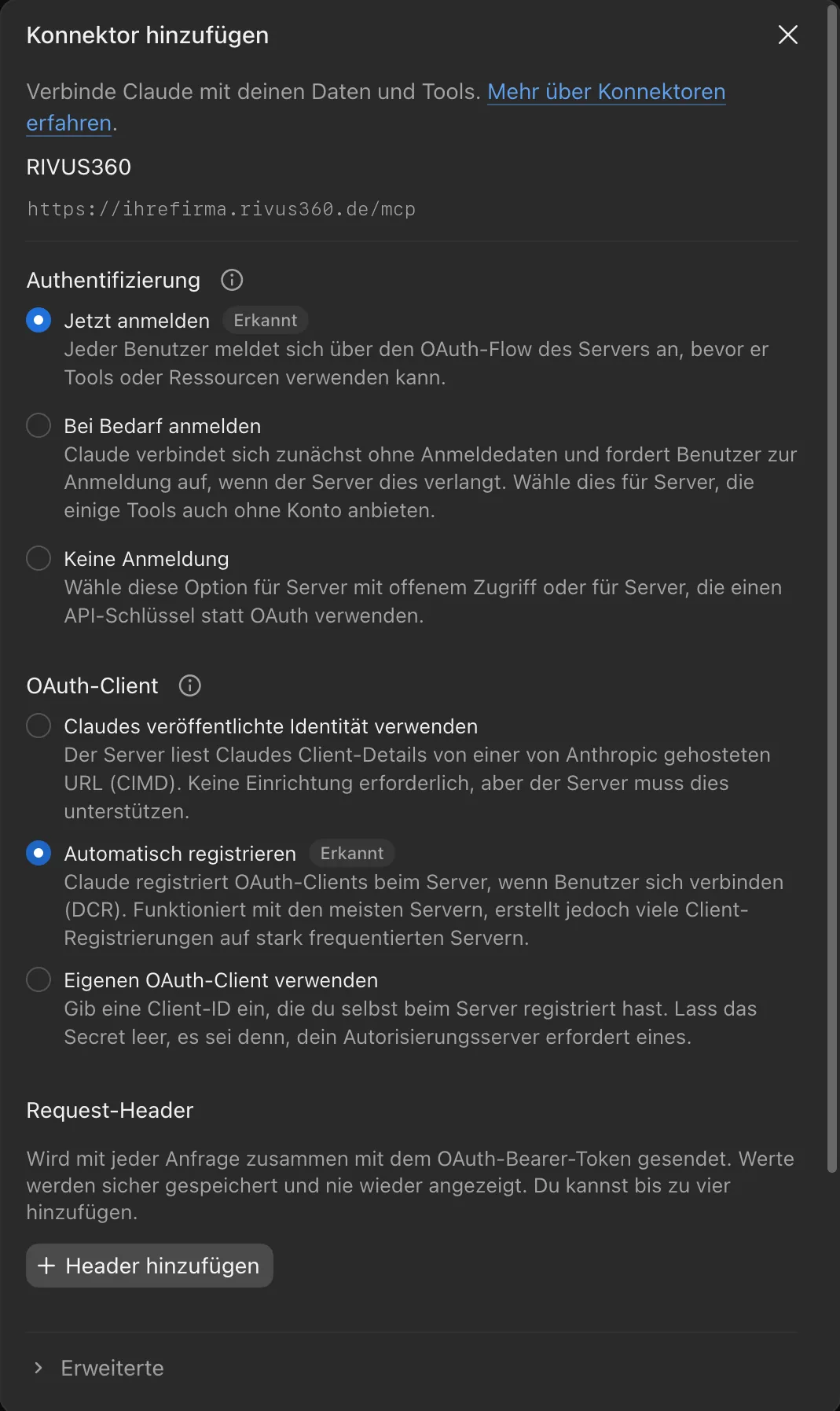
Claude erkennt die Anmeldung von RIVUS360 selbst. Lassen Sie die Vorauswahl stehen:
- Authentifizierung: Jetzt anmelden (markiert mit Erkannt)
- OAuth-Client: Automatisch registrieren (markiert mit Erkannt)
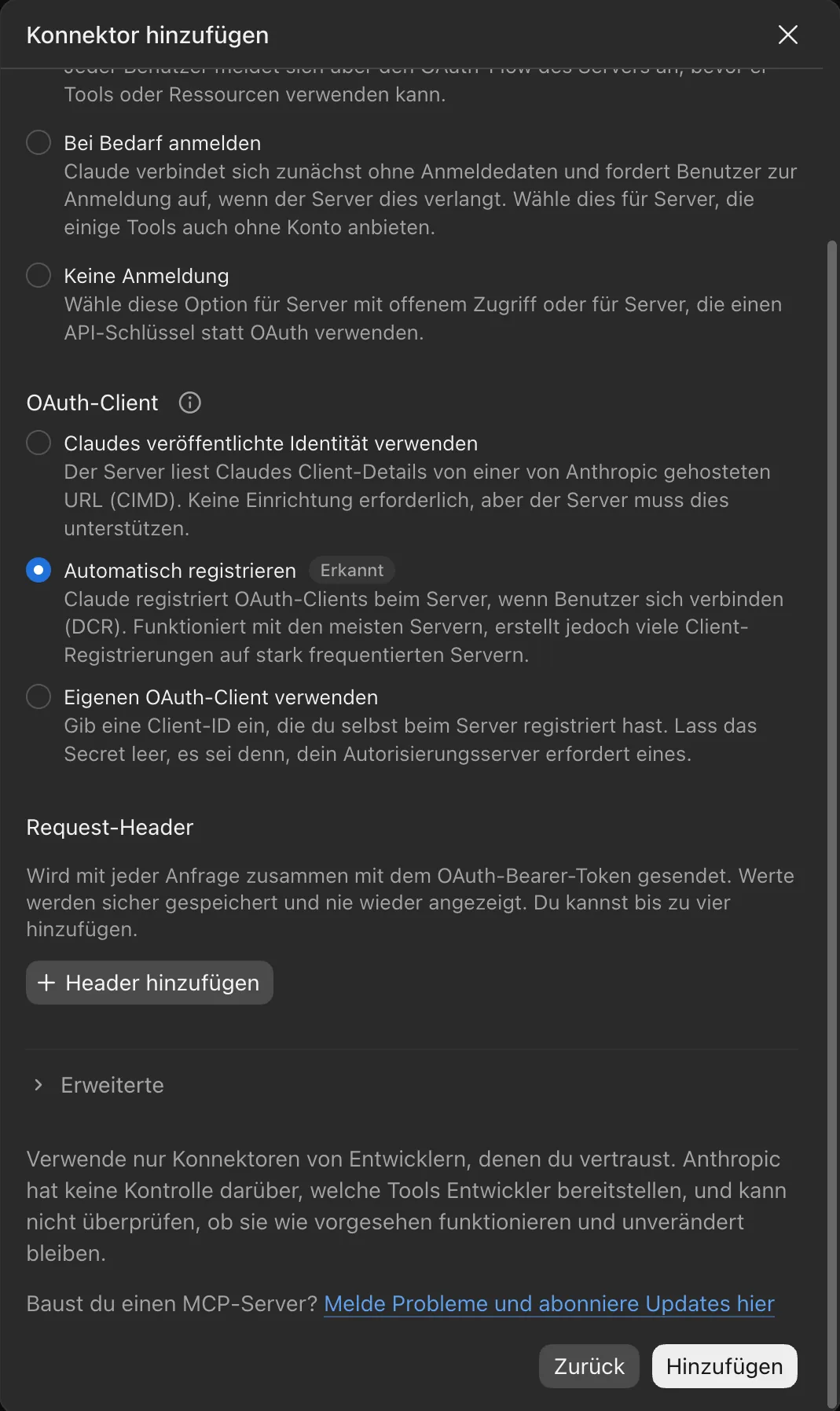
Request-Header und Erweiterte Einstellungen brauchen Sie nicht. Tragen Sie dort keine Kennwörter oder Schlüssel ein.
Scrollen Sie nach unten und klicken Sie auf Hinzufügen.
4. Verbinden
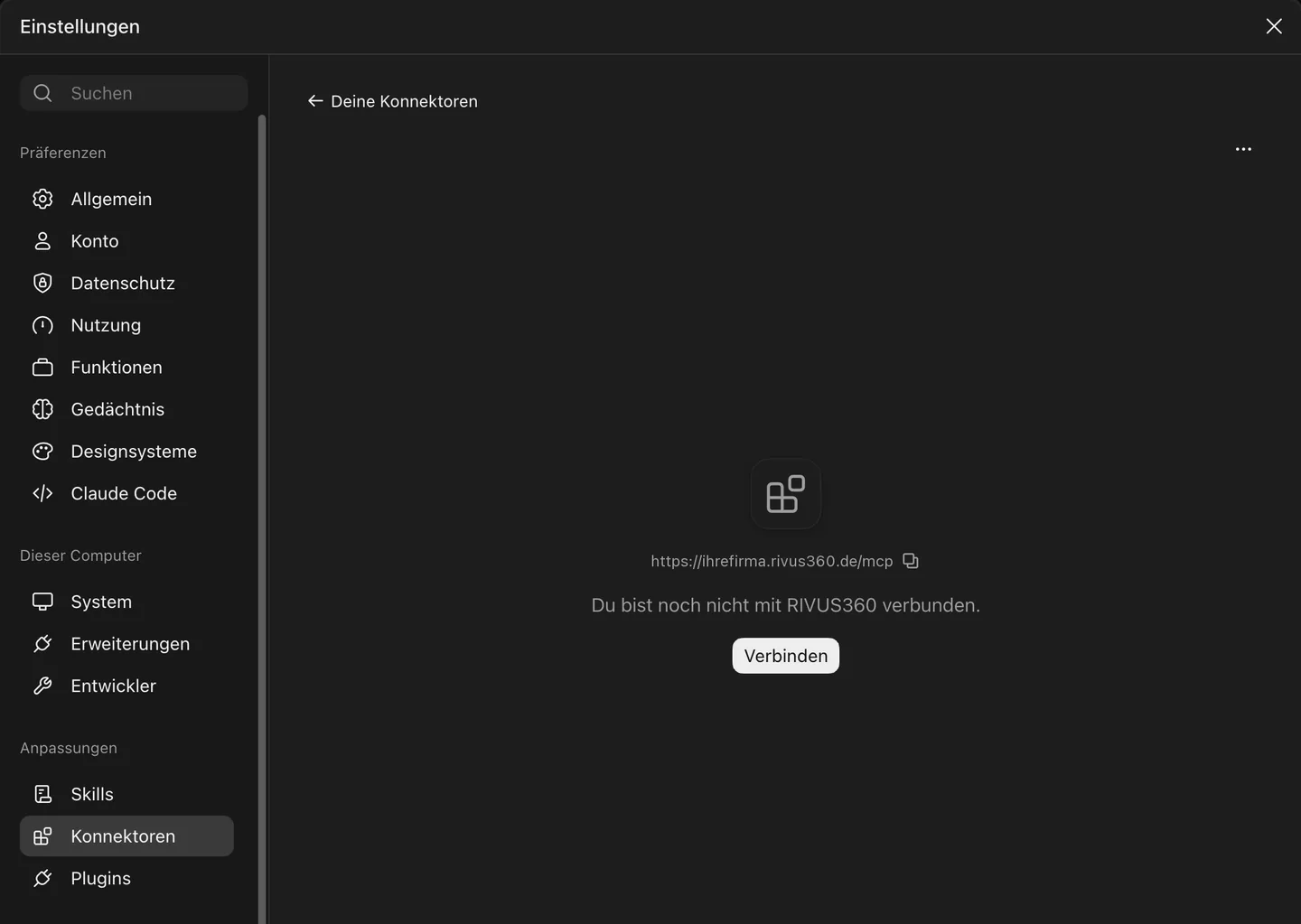
Claude zeigt jetzt Du bist noch nicht mit RIVUS360 verbunden. Klicken Sie auf Verbinden. Ihr Browser öffnet die Anmeldeseite Ihrer Plattform.
5. Bei RIVUS360 anmelden
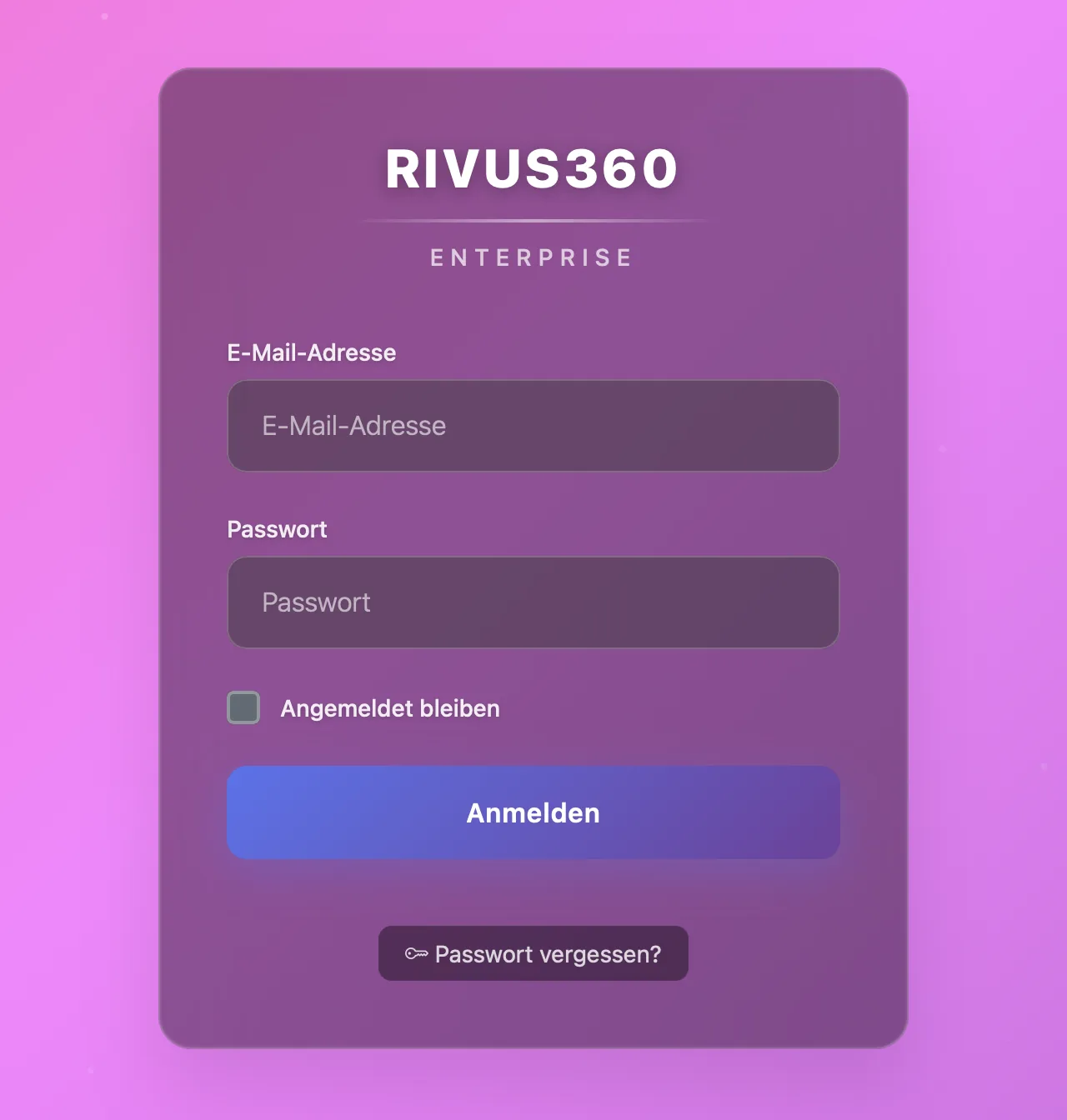
Melden Sie sich mit Ihrem gewohnten RIVUS360-Konto an – mit E-Mail-Adresse, Kennwort und, falls eingerichtet, Ihrem Zwei-Faktor-Code. Sind Sie im Browser schon angemeldet, entfällt dieser Schritt.
6. Zugriff erlauben
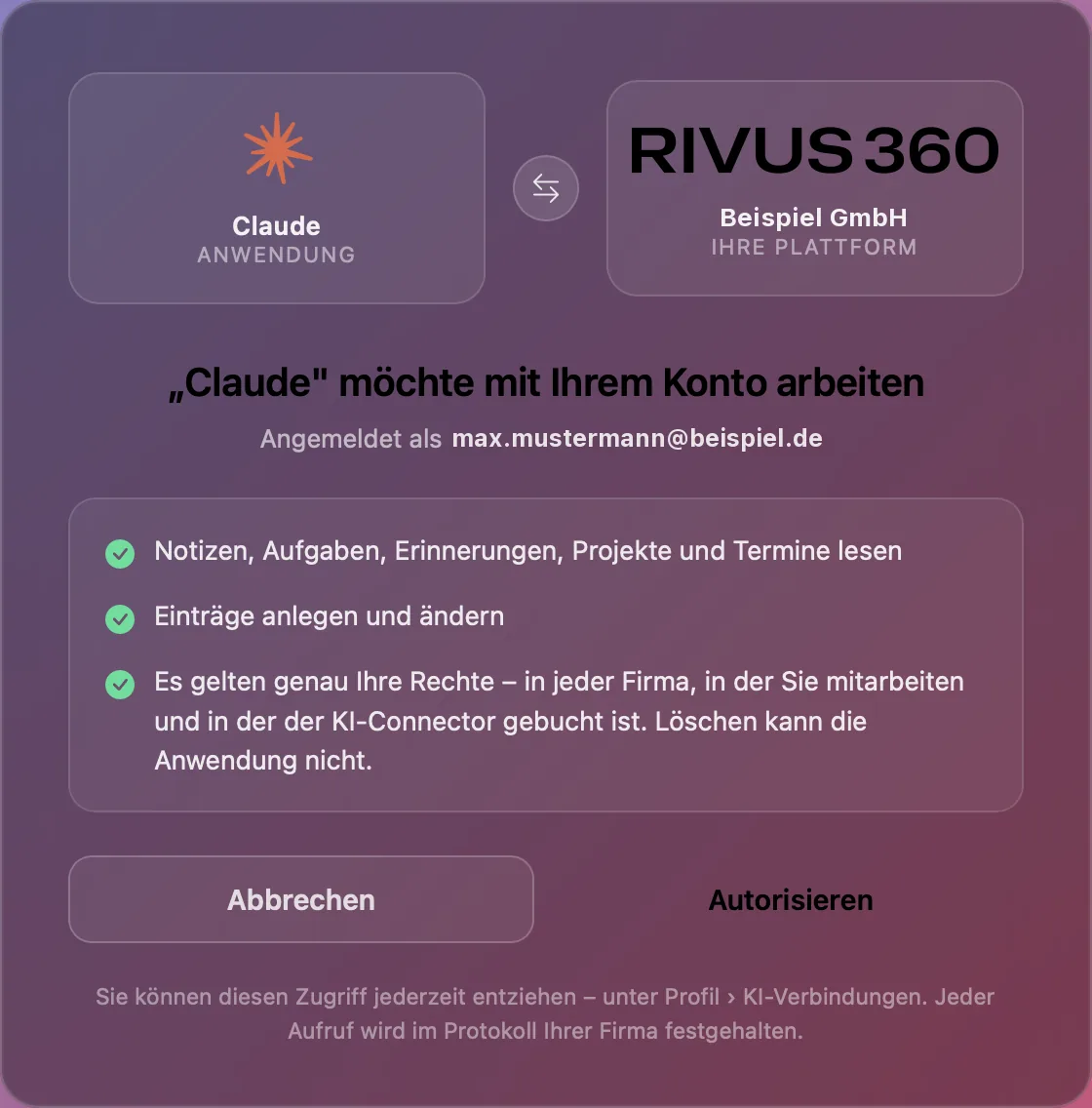
RIVUS360 zeigt, was Claude mit Ihrem Konto tun darf. Prüfen Sie, dass oben Ihr Konto steht, und klicken Sie auf Autorisieren.
7. Zurück zu Claude
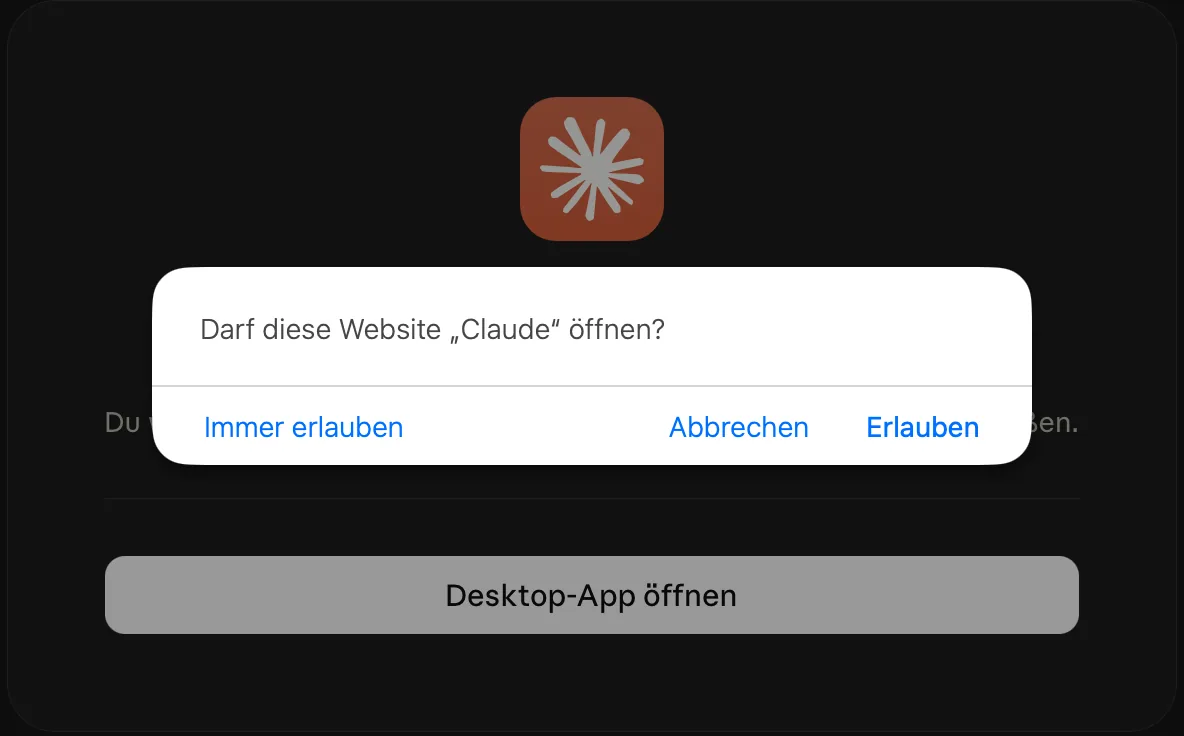
Nutzen Sie die Desktop-App, fragt der Browser, ob er Claude öffnen darf. Klicken Sie auf Erlauben. Auf claude.ai im Browser entfällt dieser Schritt.
In der Liste der Konnektoren steht RIVUS360 jetzt mit einem Haken.
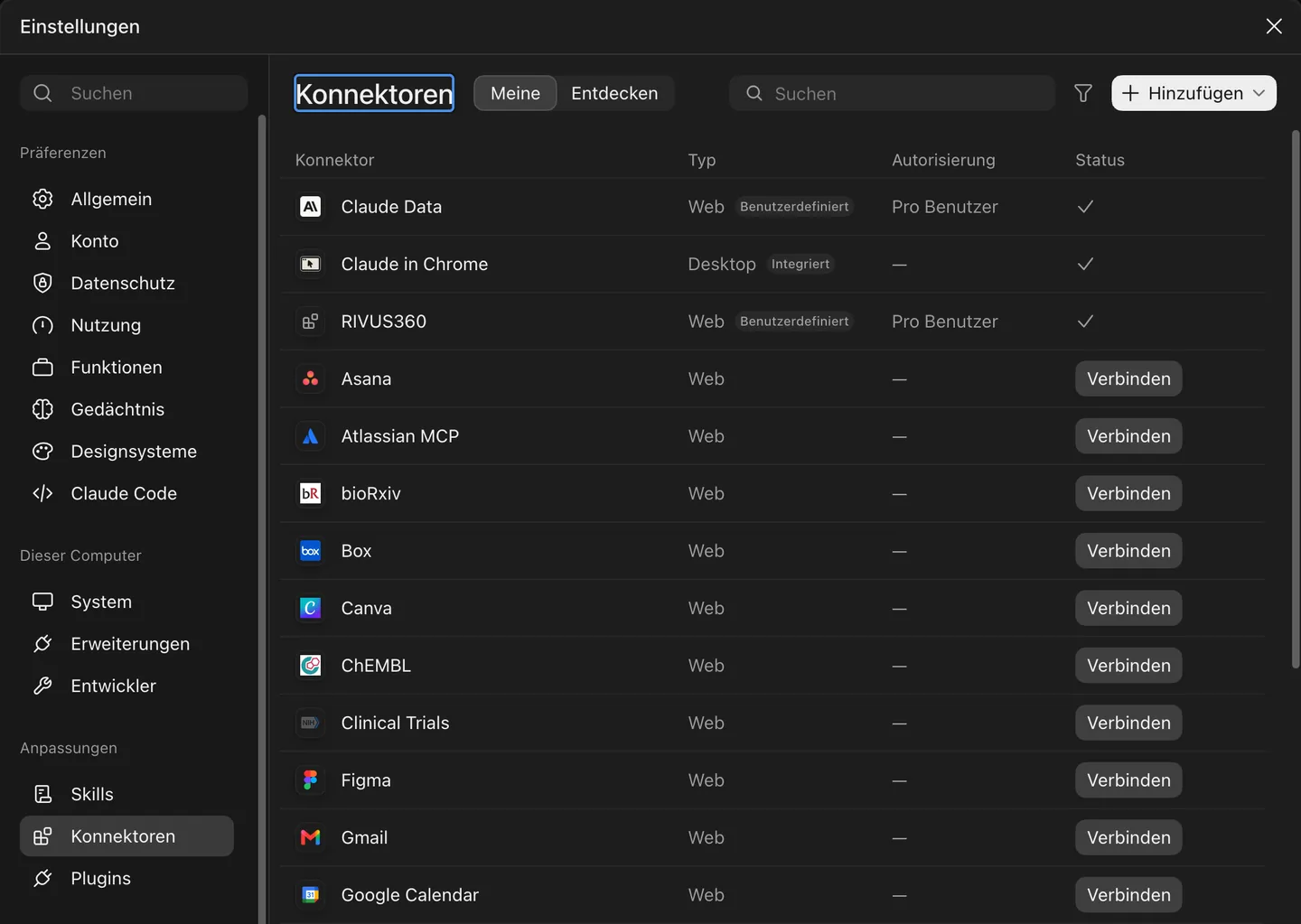
8. Im Chat verwenden
Klicken Sie in einem neuen Chat auf + → Konnektoren und prüfen Sie, dass der Schalter bei RIVUS360 eingeschaltet ist.
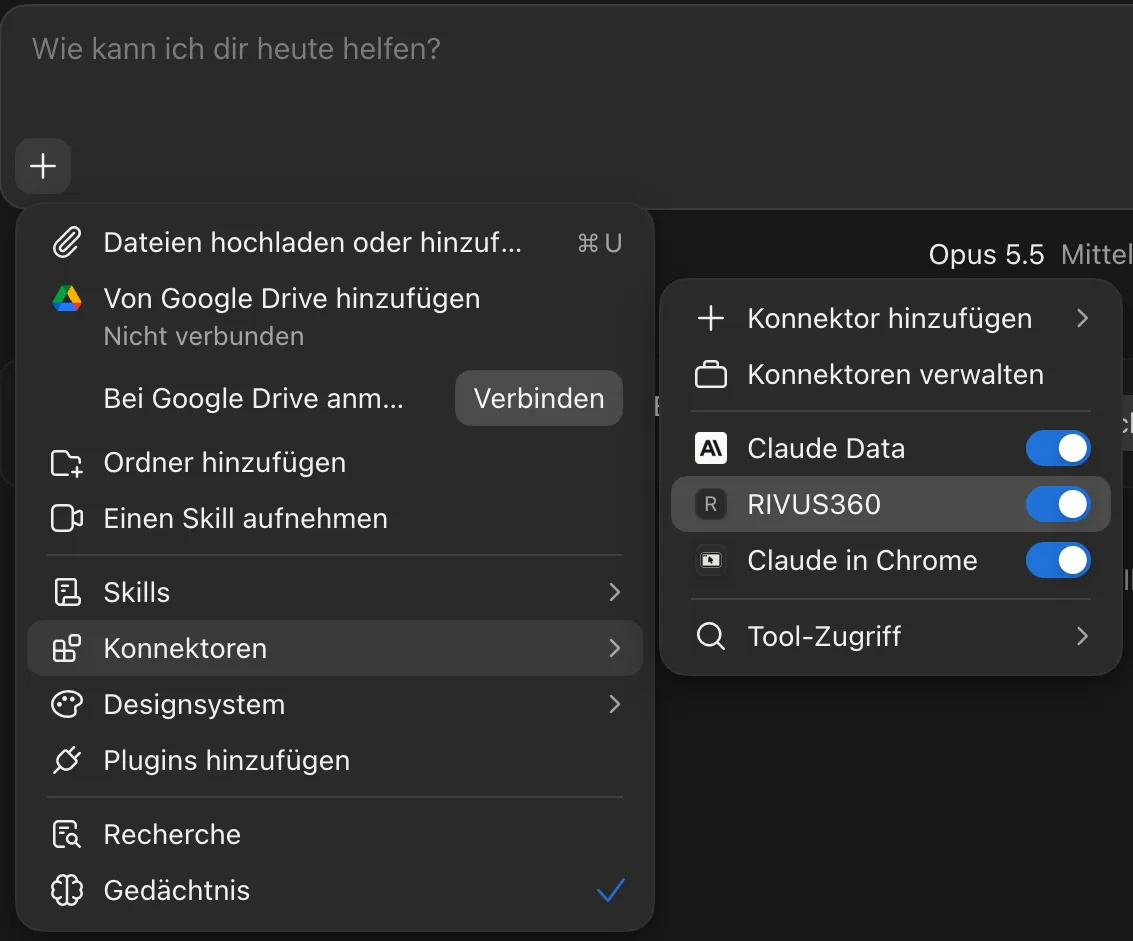
Fragen Sie dann einfach in Ihren Worten, zum Beispiel:
- „Welche Aufgaben sind bei mir diese Woche fällig?“
- „Fasse meine Notizen zum Projekt Umzug zusammen.“
- „Lege eine Aufgabe an: Angebot an Müller GmbH bis Freitag nachfassen.“
Bevor Claude ein Werkzeug von RIVUS360 nutzt, fragt es je nach Einstellung unter Tool-Zugriff um Erlaubnis.
Hinweis: In Claude-Organisationen (Team oder Enterprise) kann es sein, dass zuerst ein Owner den Konnektor unter Organisationseinstellungen → Konnektoren hinzufügen muss. Danach verbindet sich jedes Mitglied wie in Schritt 4 mit seinem eigenen RIVUS360-Konto.
Wenn etwas nicht klappt
| Meldung oder Verhalten | Ursache und Abhilfe |
|---|---|
| Claude erkennt die Anmeldung nicht | Adresse prüfen: https:// vorn, /mcp hinten, keine Leerzeichen. |
| Nach Autorisieren passiert nichts | In der Desktop-App den Browserdialog Claude öffnen bestätigen. |
| „nicht gebucht“ | Der KI-Connector ist in Ihrer Firma nicht gebucht – Administrator fragen. |
| Claude darf lesen, aber nichts anlegen | Es fehlt mcp.write, oder Schreiben erlauben ist aus – siehe KI-Connector freigeben und steuern. |
| Verbindung soll enden | In RIVUS360 unter Profil → Apps → KI-Verbindungen auf Zugriff entziehen. |